

Minitutorial: com fer una còpia de seguretat amb Google Takeout
Google Takeout serveix per descarregar una còpia de les dades del teu compte de Google: Gmail, Drive, Contactes, Calendaris, Fotos, etc. La còpia no elimina res del compte original; només genera un arxiu descarregable.
1. Entrar a Google Takeout
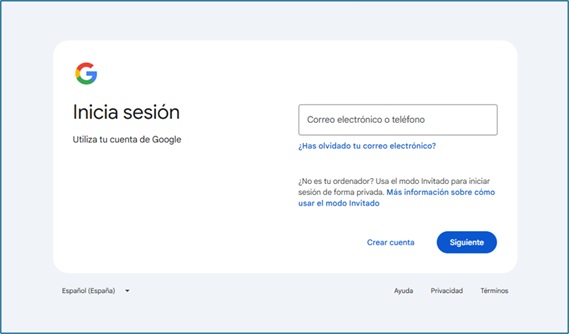
Obre aquesta pàgina:
Inicia sessió amb el compte de Google del qual vols fer la còpia.
2. Triar què vols copiar
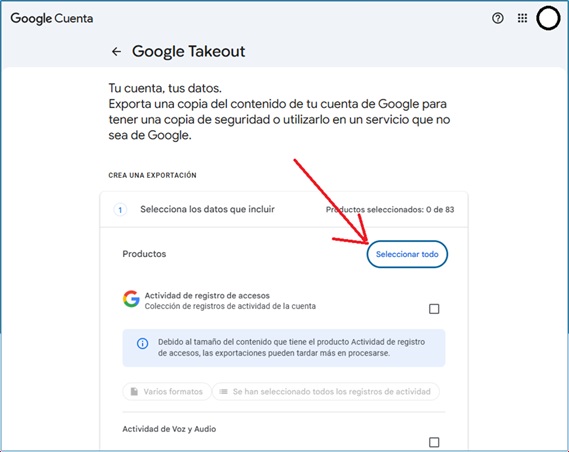
A la pantalla principal veuràs molts serveis de Google.
Recomanació:
- Prem Desselecciona-ho tot.
- Marca només el que vulguis copiar o selecciona tot.
Per una còpia bàsica, marca:
- Correu / Gmail
- Drive
- Contactes
- Calendar
- Google Fotos, si també vols les fotos
En alguns serveis pots prémer a sobre de l’opció per configurar què s’exporta exactament.
3. Anar al pas següent
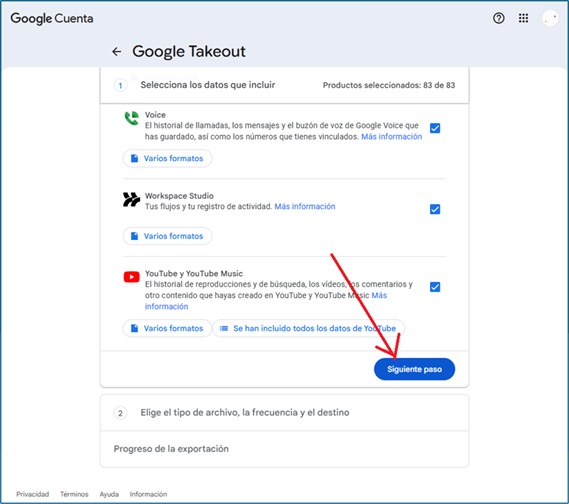
Baixa fins al final de la pàgina i prem:
Pas següent
4. Configurar l’exportació
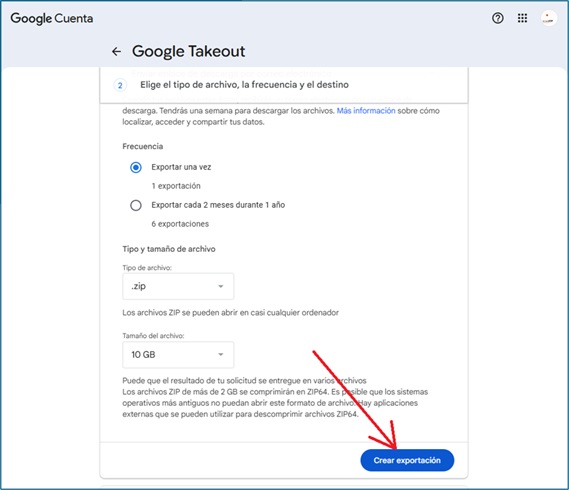
Posa aquests valors recomanats:
- Mètode d’entrega: Enviar enllaç de baixada per correu electrònic
- Freqüència: Exporta una vegada
- Tipus de fitxer:
.zip - Mida del fitxer: 10 GB o 50 GB, si hi ha moltes dades
Si la còpia és molt gran, Google la dividirà en diversos fitxers .zip.
5. Crear l’exportació
Prem:
Crea l’exportació
Google començarà a preparar la còpia. Pot tardar des de minuts fins a hores, o més si hi ha moltes dades.
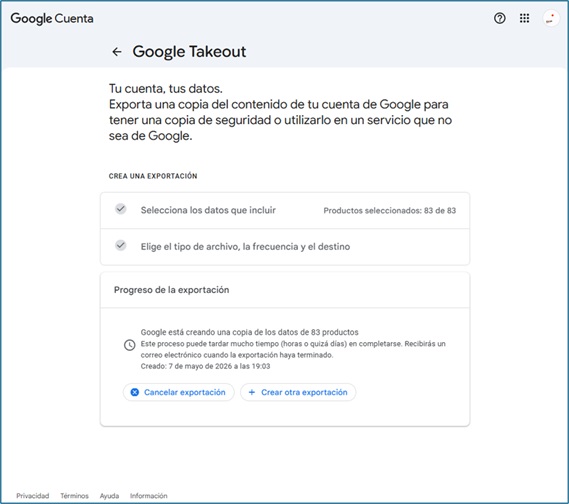
6. Descarregar la còpia
Quan estigui preparada, rebràs un correu de Google amb un enllaç.
Obre el correu i prem:
Baixa l’arxiu
És possible que et demani tornar a posar la contrasenya del compte.
7. Guardar la còpia
Desa els fitxers descarregats en un lloc segur, per exemple:
- Disc dur extern
- NAS
- USB gran
- Un altre servei de núvol
Important: no esborris els fitxers .zip fins que hagis comprovat que s’han descarregat correctament.
Recomanacions finals
Fes la còpia connectat a una xarxa estable. Si tens molt correu o molts fitxers a Drive, millor fer-ho des d’un ordinador i no des del mòbil.
També és recomanable repetir aquesta còpia cada cert temps, per exemple un cop al mes o abans de tancar/eliminar un compte.

0 Comments